Kapasitas Flashdisk Terbesar 256 Gb (DataTraveler 300)

Kingston DataTraveler 300Bagi anda yang memang aktif banget untuk urusan media penyimpanan mungil, mungkin flashdisk yang satu ini bisa jadi jawabannya. Ya, Flashdisk DataTraveler 300 dari kingston ini memiliki daya tampung hingga 256 Gb (sekelas harddisk).

Kingston DataTraveler 300 memiliki kecepatan transfer cepat 3,6 Mbps dan pilihan untuk melindungi data dengan perlindungan password.

DataTraveler 300 sangat ideal untuk pengguna netbook yang ingin mengatasi linguari kapasitas dari netbooknya dan juga dapat digunakan oleh pengguna bisnis yang bekerja dengan database yang sangat besar, atau bahkan untuk designer yang membutuhkan transfer file-file yang sangat besar ke dalam satu tempat.

Kingston DataTraveler 300Dengan kapasitas sebesar itu, Kingston DataTraveler 300 mampu menyimpan lebih dari 51.000 gambar atau kira-kira setara dengan setumpuk kertas berketinggian 1346 meter. Secara fisik, Kingston DataTraveler 300 tampil dengan desain bar-kepr sehingga dapat melindungi konektor USB ketika tidak digunakan.

Kingston DataTraveler 300 yang berdimensi 70.68 x 16.90 x 21.99 mm ini tersedia hanya dengan kapasitas 256 Gb, didukung oleh garansi 5 tahun dibandrol kisaran 400 ribuan. Cocok dengan yang ini?

PC Dengan Layar Geser (TouchSmart 610 dan 9300 Elite)

HP TouchSmart 610Sukses di PC All in One, kembali Hewlett Packard (HP) mengenalkan produk PC terbarunya yakni TouchSmart 610 dan 9300 Elite. Ini juga termasuk jajaran PC all-in-one TouchSmart yang pernah dimiliki HP. Dibanding seri-seri terdahulu, produk terbaru ini diklaim tampil eksentrik dengan disain yang lebih segar dan baru.

Ia ditopang layar LED 23 inci 1080 p, uniknya bisa digeser sehingga lebih mudah dikontrol dengan sentuhan. TouchSmart 9300 Elite ini layarnya dapat direbahkan hingga 60 derajat sementara kemiringannya bisa sampai 30 derajat.

Ia juga sudah termuat memory RAM DDR3 dengan kapasitas hingga 16 Gb. HP TouchSmart 9300 Elite berotakkan prosesor Intel Core i7 dengan OS Windows 7, serta juga mendukung hard drive hingga 1 Tb atau SSF 160 Gb, meski kartu grafisnya onboard Intel.

HP TouchSmart 9300 EliteSementara di model 610 didukung prosesor Core i3 yang bisa diupgrade hingga Core i53.2GHz, dan RAM 4 Gb hingga 16 Gb serta hard drive 750 Gb. Kedua perangkat ini juga dilengkapi drive Blu-Ray, pembaca kartu SD serta webcam 2 megapiksel. HP TouchSmart 610 saat ini tersedia di pasaran dengan harga mulai 7 jutaan, sementara model 9300 Elite akan tersedia di pasar elektronik pada akhir Mei tahun ini.

Cara Membuat Blog di Blogger.com

Pada posting kali ini saya akan share panduan cara membuat blog dan bagaimana cara supaya blog kita banyak pengunjungnya. Membuat blog banyak pengunjungnya tidaklah sulit, asal anda tahu cara-nya dan ada sedikit usaha yang lumayan panjang. Blog tidak jauh berbeda dengan website. yang membedakan jika website hanyalah situs yang menyediakan informasi satu arah bagi pengunjungnya, sedangkan blog atau webblog menyediakan informasi secara dua arah, jadi para pengunjung bisa memberikan komentar tentang artikel atau content yang disediakan oleh pengelola blog itu. Istilah lain dari blog adalah CMS (Content Management Sistem).

Setahu saya ada dua layanan blog gratis yang populer, yaitu blogspot (blogger) dan wordpress. Lantas mengapa saya memberikan cara membuat blog di Blogger tidak di Wordpress? Karena dalam mengelola blog di Blogger lebih mudah dan praktis dibandingkan Blog di Wordpress.

Simak baik-baik ya langkah-langkah cara membuat blog ini ya…..

PS: Berhubung saya menulis blog ini pada malam hari (masih ngantuk jadi kurang konsentrasi). Jadi, agar lebih cepat saya tidur untuk sementara sebagian artikel ini saya salin di http://www.ridwanaz.com/teknologi/blog/panduan-langkah-cara-membuat-atau-bikin-blog-di-blogspot/ lain kali saya akan mengedit posting ini dan memberikan bonus “membuat blog banyak pengunjungnya”.

1. Yang harus kamu siapkan dan wajib sebelum membuat atau bikin blog di blogspot (blogger) adalah memiliki email terlebih dahulu. email ini nantinya digunakan untuk mendaftar pertama kali. Tenang saja tidak usah terburu-buru. Baca dulu panduan ini sampai habis, kemudian baru dipraktekkan. oke
2. Jika sudah membuat email, bukalah alamat www.blogger.com, dan pastikan yang muncul adalah website seperti di bawah ini

cara membuat blog

kemudian klik gambar panah orange yang bertuliskan CIPTAKAN BLOG ANDA

3. Setelah itu akan muncul halaman seperti di bawah ini

cara membuat blog

pada kolom alamat email : masukan email kamu
ketik ulang alamat email : masukan lagi email yang sama seperti diatas

masukan sebuah paswod : isiakan kanta kunci (minimal 8 karakter, bisa huruf bisa angka)
ketikan ulang sandi : masukan lagi paswod yang telah kamu masukan sama dengan yang di atas

Nama tampilan : isi nama kamu atau nama alias kamu (ini akan tampil bersamaa dengan posting, artikel yang kamu buat)

verifikasi : masukkan gambar kata yang terdapat di atas kolom.

pada gambar di atas sudah saya sertakan contoh pengisiannya

jika sudah diisi semua lalu klik gambar panah orange (lanjutkan)

4. Kemudian akan muncul seperti ini
cara membuat blog

Isilah Judul Blog sesuai dengan keinginannmu
isi juga alamat blog sesuai dengan keinginanmu juga, jika alamatmu menggunakan 2 kata atau lebih. pisahlah dengan tanda titik ( . ) atau tanda ( – ). karena tidak bisa menggunakan spasi.

contoh pengisiannya seperti gambar ini

terkadang alamat blog yang kita tulis sudah pakai oleh orang lain, jika sudah dipakai orang lain berati tidak bisa digunakan. Untuk mengetahui sudah dipakai orang lain atau belum Klik saja link “cek ketersediaan” jika belum dipakai orang lain, maka di bawahnya akan muncul tulisan warna hijau yang bertuliskan Alamat blog ini tersedia

cara membuat blog

jika sudah klik menu lanjutkan

5. Setelah kamu klik menu lanjutkan.. akan muncul halaman seperti ini
cara membuat blog

itu adalah jendela disain template. untuk memilih tinggal klik salah satu. kemudian menu klik lanjutkan, maka yang muncul adalah gambar seperti ini

cara membuat blog

dengan begitu kamu telah selesai membuat suatu blog…. sekarang tinggal mengisi dengan artikel kamu saja..

6. okelah langsung saja kita belajar mengisi artikel… Kliklah tombol panah Mulai Blogging
maka akan muncul gambar seperti di bawah ini, gambar di bawah merupakan contoh pengisian artikel
cara membuat blog

Kolom judul untuk judul artikel
dalam kolom yang lebar di bawahnya itu untuk menulis artikel kamu
dan label untuk mengisi jenis kategory artikel.

jika sudah diisi semua kemudian tekan menu MEMPUBLIKASIKAN POSTING, jika muncul seperti ini

maka kamu telah berhasil membuat satu artikel, untuk melihatnya klik menu Lihat BLog

maka yang tampil akan seperti ini
cara membuat blog

jika sudah muncul seperti itu.. kamu berati telah selesai dan berhasil membuat posting

7. Suatu saat jika ingin memposting artikel baru lagi, kamu tidak perlu mendaftar lagi… tinggal buka https://www.blogger.com/start, kemudian
masukkan email kamu, dan paswod kamu saja, kemudian klik menu “masuk” maka kamu akan di bawa ke menu dashboard,

sesaat kemudian kamu akan masuk pada dasboard bloger kamu, di situ kamu bisa mengedit, membuat posting, ataupun mengatur setting blog kamu.

cara membuat blog

dan yang terakhir, agar akun blogger kamu bisa digunakan secara penuh, jangan lupa konfirmasi dulu aku bloger kamu. caranya cek email yang kamu gunakan untuk mendaftar, di situ akan terdapat satu buah email dari blogger berisi link konfirmasi. klik link tersebut, seperti gambar di bawah ini

cara membuat blog

setelah kamu klik link tersebut, kamu akan diarahkan ke halaman seperti gambar di bawah ini, menunjukkan akun blogger kamu sudah dikonfirmasi.

cara membuat blog

8. Oh iya jika kamu sudah mempunyai email di Gmail. kamu tida perlu mendaftar dari awal… tapi langsung saja masukkan alamat email gmail kamu dan paswod kamu, kemudian klik menu masuk.

jika menggunakan email dari Gmail, kamu tidak perlu memasukan paswod dan email lain ataupun capta kode lagi… tinggal masukkan nama tampilan saja

kelanjutan langkah-langkahnya sama dengan yang di atas….

sampai di sini dulu posting tentang langkah membuat blog di blogspot, semoga cukup mudah dipahami, jika kurang paham mohon maaf, dan bisa menuliskan komentar ada di bawah ini jika ada pertanyaan dan saran. terima kasih. dan selamat mencoba.

Sumber:

  1. http://www.ridwanaz.com/teknologi/blog/panduan-langkah-cara-membuat-atau-bikin-blog-di-blogspot/

Review Artisteer (Software Pembuat Template Blog)

Apakah anda ingin membuat template blog sendiri yang sesuai dengan keinginan anda?

Dengan tidak perlu menyewa jasa pembuat template blog atau mendownload template premium maupun yang gratis!

Kalau begitu cobalah software pembuat template blog yaitu Artisteer

Info Komputer kali ini akan mereview sebuah software yang mungkin berguna bagi anda yang ingin membuat template blog dari Blogger, Wordpress, Joomla, Drupal atau Website sendiri tanpa harus bersusah payah belajar kode HTML atau mencari template blog gratis di Google. Kini anda tak perlu khawatir, karena sekarang sudah ada softwarenya yang bernama Artisteer. Artisteer adalah salah satu software pembuat template yang memiliki banyak fitur dan mudah dalam penggunaannya. Berikut adalah reviewnya:

Tampilan Awal

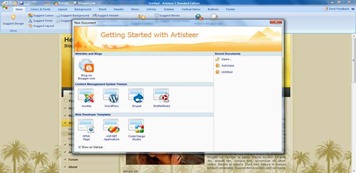
Review ArtisteerArtisteer memiliki tampilan yang sangat mirip seperti tampilan office 2007 yaitu dengan navigasi ribbon, jadi software ini bisa digunakan oleh orang awam dan sebaiknya yang sudah master dalam membuat template blog mengeditnya menggunakan kode HTML. Karena dari segi fiturnya software ini khusus digunakan untuk orang awam seperti saya. Dan juga ada Quick Access Toolbar dan ada Artisteer button yang semakin memiripkan tampilannya dengan office 2007.

Fitur

Artisteer memiliki fitur yang cukup lengkap untuk membuat sebuah template blog sederhana. Dengan artisteer kita bisa mengedit warna, font, background (latar), sheet, header, menu, artikel, sidebar, buttons, dan footer dan terdapat sugesti (saran) desain dari semua fitur yang ada. Di Artisteer juga ada vertical menu. Semua fitur itu dikelompokan menjadi beberapa Ribbon. Untuk fitur lebih lanjut anda bisa kunjungi artisteer.com

Kelebihan dan Kelemahan Artisteer

Kelebihan Artisteer:

  1. Dapat membuat template blog dengan mudah tanpa perlu belajar kode HTML
  2. Sangat mudah dalam penggunaannya, tinggal pilih dan klik saja
  3. Fitur dan tool yang cukup lengkap
  4. Bila anda pengguna Office 2007 maka akan sangat mudah pengoperasiannya karena tampilannya mirip Office 2007
  5. Tidak perlu membuat template dari nol karena sudah ada contohnya, jadi tinggal edit saja

Kelemahan Artisteer

  1. Tampilan website atau blog jadi kurang professional
  2. Software sering macet (not responding)
  3. Harga yang lumayan mahal
  4. Walaupun ada fitur save (full version) tapi sepertinya ada masalah yang cukup besar dalam fitur savenya
  5. Edisi trialnya tidak full version

Edition

Artisteer memiliki dua edisi, yaitu Home & Academic Edition dan Standard Edition. Bedannya yang Home & Academic Edition hanya bisa membuat template Blogger saja. Meskipun hargannya cukup mahal, tapi ada edisi trialnya. Kelemahan Trial Edition adalah setelah template diupload atau diinstall, ada tanda watermark dan template yang kita buat tidak bisa disave. Untuk crack/keygen Artisteer kami tidak bisa memberikannya, karena Info Komputer sangat menghargai hak cipta orang lain.

Membuat Akun Windows Live

Bagi anda pengguna sistem operasi Windows 7, sepertinya sayang sekali jika anda tidak mengoptimalkan fitur yang terdapat didalamnya seperti yang satu ini Windows Live. Di Windows Live ini anda bisa memanfaatkan untuk email, blog, membaca berita web portal, membuat dokumen, berbagi foto, berkirim pesan lewat messenger hingga terhubung di jejaring sosial Facebook atau Myspace. Atau istilah cepatnya adalah lengkap untuk sarana komunikasi virtual.

Tentunya bagi anda yang merasa belum terinstal Windows Live, anda bisa mendownloadnya di situs www.microsoft.com (catatan: Disarankan sistem operasi anda asli, menghindari gagal instal online). Dan berikut ini langkah mudahnya. (Catatan: Pastikan terkoneksi dengan internet)

1. Buka Windows Live, muncul kotak dialog seperti gambar 1.

tampilan utama Windows Live

2. Klik ‘Sign Up’ untuk membuat akun seperti gambar 2.

tombol Sign Up

3. Muncul halaman baru di browser internet tentang ‘Windows Live’. Kemudian klik ‘dapatkan alamat email Windows Live’.


4. Isi semua form, dan amati setiap pesan yang muncul kala membuat akun baru. Setelah klik ‘Saya Terima’.


5. Jika sukses, maka akan muncul halaman baru tentang akun ‘Windows Live’ anda.


6. Pada bagian atas terdapat menu ‘Hotmail’ yang bisa dimanfaatkan untuk email.


7. Pada bagian atas samping kanan menu ‘Mesengger’ terdapat menu ‘Mesengger’ yang bisa dimanfaatkan untuk komunikasi chatting atau ngobrol dengan teman anda.


8. Pada bagian atas samping kanan menu ‘Mesengger’ terdapat menu ‘Office’ yang bisa dimanfaatkan untuk aktifitas membuat, membaca atau membagi dokumen.


9. Pada bagian atas samping kanan menu ‘Office’ terdapat menu foto yang bisa dimanfaatkan untuk berbagi dan sarana penyimpanan foto anda.


10. Pada bagian atas samping kanan menu ‘Foto’ terdapat menu ‘MSN’ yang bisa dimanfaatkan untuk mendapatkan informasi berita, olahraga bahkan cuaca.


11. Sementara itu anda bisa juga terhubung otomatis dengan situs jejaring sosial yang telah anda miliki seperti Facebook, MySpace hingga LinkedIn.


Menarik bukan cukup dalam satu layar aktivitas apapun untuk sarana komunikasi bisa dilakukan dengan Windows Live. Selamat mencoba.

Anda agak bingung, atau anda tidak berhasil membuat akun Windows Live? Silahkan berkomentar dibawah ini.

Review Lenovo Z360

Lenovo IdeaPad Z360Minggu ini Lenovo tawarkan notebook gresnya yang ditujukan bagi para eksekutif di Indonesia. Dominan desain terkesan klasik ditampilkan Lenovo untuk seri IdeaPad Z360. Itu ditunjukan dengan desain piano hitam mengkilap pada penutup layarnya, seri ini juga tampak elegan. Sementara bagian handrest-nya yang tampil beda dengan desain grill aluminium, memberi  sentuhan modern.

Lenovo merancang secara khusus keyboard pada Ideapad Z360. Dengan model chicklet, keyboardnya tersusun mengikuti lekuk jari sehingga pengguna merasa lebih nyaman dalam mengoperasikannya.

Kendati demikian, notebook ini terasa berat lantaran bobotnya mencapai 2,024 kg, dengan ukuran layar 14 inci. Dengan desain seperti ini, Ideapad Z360 lebih nyaman digunakan oleh pebisnis yang kerap bekerja di ranah multimedia dan disain grafis, bukan mereka yang memiliki mobilitas tinggi.

Lenovo IdeaPad Z360 berotakan prosesor Intel Core i5 460M dengan kecepatan 2.53GHz serta memori DDR3 2GB. Lenovo menanamkan NVIDIA GeForce GT310M dengan teknologi CUDA untuk kemampuan grafisnya. Ini juga sudah menggunakan teknologi Optimus yang memungkinkan daya tahan baterai yang cukup mumpuni (sekira 3-3,5 jam).

Pengguna bisa menemukan berbagai port yang akan memaksimalkan pengalaman operasinal mereka. Termasuk port HDMI, sehingga pengguna bisa menyambungkan notebook ke TV LCD demi kepuasan menonton film.

Di sisi kapasitas penyimpanan data IdeaPad menyapkan hdd 500Gb, lumayan besar untuk urusan media penyimpanan. Lenovo IdeaPad Z360 bekerja dengan sistem operasi Windows 7 Professional 64-bit dan mengemas fitur yang sama dengan semua IdeaPad anyar, seperti VeriFace sebagai face recognition untuk mendukung keamanan notebook ini selain password.

IdeaPad Z360 juga termuat webcam resolusi 1,3 megapiksel untuk video chatting yang menyenangkan. Pengguna juga bisa bereksperimen dengan berbagai avatar dan efek yang tersedia, sehingga pengalaman video chat Lenovo IdeaPad Z360 tidak akan membosankan. Untuk urusan harga relatif tinggi di 7,5 juta.

Android 3.0 Honeycomb ada di Eee Pad Transformer

Asus Eee Pad TransformerTablet PC bersistem operasi Android 3.0 Honeycomb pertama di Indonesia, hadir dengan ukuran ringkas, mudah dan nyaman digunakan, juga dapat dengan mudah bertransformasi dari sebuah tablet menjadi layaknya sebuah laptop untuk menyesuaikan kebutuhan penggunaan.

Kendari secara global di dunia diluncurkan bulan lalu, Eee Pad Transformer dari Asus ini rencananya hadir untuk pasar Indonesia Mei ini. Sebagai tablet pertama di dunia yang dilengkapi dengan docking khusus yang berguna untuk mengoptimalkan kenyamanan mengetik dengan keyboard yang sesungguhnya, sekaligus menambah daya tahan baterai hingga 16 jam.

Tablet dengan sistem operasi Android 3.0 Honeycomb yang ditemagai dengan prosesor dual core Tegra 2 ini dilengkapi dengan user interface Waveshare dari Asus, memberikan kombinasi penggunaan yang intuitif dan performa hardware yang bertenaga.

Sehingga memberikan pengalaman terbaik bagi pengguna dengan perangkat komputasi tablet, baik saat menikmati juga saat membuat file multimedia dn bahkan untuk aktivitas lain yang menunjang produktivitas.

Dan kini perangkat komputasi tablet yang telah menggunakan sistem operasi Android 3.0 pertama di Indonesia akan segera tersedia dengan kehadiran Eee Pad Transformer dari Asus.

Eee Pad Transformer TF101 ini hadir untuk versi kapasitas 16GB konektivitas Wi-Fi, dengan pilihan paket penjualan yang dilengkapi docking dan tanpa docking. Varian lain dari Eee Pad Transformer, termasuk dengan media penyimpanan internal 32GB dan dukungan jaringan 3G akan menyusul kemudian untuk memenuhi kebutuhan pasar di Indonesia.

Eee Pad Trandformer TF101 dilengkapi dengan docking station, berikut full keyboard QWERTY, touchpad, dan peningkatan daya tahan baterai hingga 16 jam.

Dan dalam waktu dekat, pengguna komputasi di Indonesia akan segera dapat menikmati fenomena baru perangkat komputasi ringkas yang dapat bertransformasi untuk beragam kebutuhan penggunaan, dengan hadirnya Eee Pad Transformer  TF101 yang dibandrol di kisaran harga 5 jutaan.

EG Touch masih Android Éclair, harga 3 Jutaan

EG TouchEG memory, produsen produk teknologi informasi dari Hongkong, menghadirkan PC tablet perdananya ke pasar Indonesia. Bertitel EG Touch, konon tablet berlayar 7 inchi ini menjanjikan perbedaan dibanding produk sejenis lainnya, diantaranya adalah soal kemudahan saat dioperasikan.

EG Touch yang berdimensi 19 x 115 x 14,5 mm ini tampil minimalis namun responsif dan dilengkapi fitur-fitur canggih yang mampu memaksimalkan kinerja penggunaanya.

EG Touch menggunakan OS Android 2.1 (Éclair) yang bisa di-upgrade, ditunjang oleh prosesor Rockchip 2818 1GHz dengan RAM 256MB yang memungkinkan pengguna untuk mengendalikan file, direktori, device nodes dan symbolic link dalam file system secara praktis. Pengguna juga dapat menggunakan mouse pada tablet EG Touch.

Kapasitas storage memory 8 Gb dan Micro SD support sampai dengan 32 GB memungkinkan pengguna memasukan banyak file tanpa takut kehsbisan memory penyimpanan. Layar selebar 7 inci di tablet EG Touch menggunakan kapasitif TFT, yang memastikan perangkat ini sangat responsif menjawab stimulus dari jemari pengguna.

Tablet ini memiliki fitur built-in WIFI dan WIFE 80.11 untuk penjelajahan internet / Google Browser. Selain itu, EG Touch juga memiliki aplikasi ApkInstaller yang berguna untuk menginstal aplikasi-aplikasi di Android (file APK) dengan mudah. Paket pembelian tablet EG Touch juga sudah termasuk konektivitas selular data HSDPA 3G dan USB Modem.

Tablet PC dari EG Memori ini juga memiliki berbagai sarana hiburan, yakni deretan aplikasi games dan Fitur Mobile TV serta video/audio player yang berkualitas.

Pengguna juga bisa merekam suara dan memutarnya kembali melalui fitur Voice Recording yang dilengkapi Built-in MIC Recorder. Penggunaan instant mesengger, mulai dari YM!, Gtalk, HiMSN hingga video chat Skype juga ditampilkan secara maksimal di tablet PC ini.

Di Indonesia, EG Touch yang memiliki berat 0,43kg ini sudah dijumpai di pasaran dengan kisaran harga 3,2 juta rupiah. Tertarik? Silahkan komentar dibawah ini.